용지함에 걸린 용지 해결 방법

프린터 용지함에 용지가 걸려 있는 경우, 가장 먼저 해야 할 일은 전면 커버를 열고 닫는 것입니다. 이 과정을 통해 걸린 종이가 자동으로 빠져 나올 수 있습니다.
만약 이 방법으로 문제가 해결되지 않는다면, 다음의 절차를 따르시기 바랍니다.-
용지함 제거: 프린터의 용지함을 조심스럽게 제거합니다. 이때, 용지함에 걸린 종이가 있는지 확인합니다.
-
걸린 종이 제거: 용지함에서 걸린 종이를 양손으로 잡고 천천히 제거합니다. 이때 종이를 무리하게 당기지 않도록 주의해야 합니다.
-
용지 정돈: 제거한 후, 용지함의 용지를 정리하여 올바르게 장착합니다. 용지의 방향과 크기를 확인하여, 프린터에 맞게 재배치해야 합니다.
-
재장착: 용지함을 다시 프린터에 장착한 후, 전면 커버를 열었다가 닫으면 인쇄가 자동으로 재개됩니다.
| 단계 | 설명 |
|---|---|
| 1 | 전면 커버 열기 |
| 2 | 용지함 제거 |
| 3 | 걸린 종이 제거 |
| 4 | 용지 정돈 및 재장착 |
| 5 | 전면 커버 닫기 |
이 방법을 통해 용지함에 걸린 용지를 쉽게 제거할 수 있습니다.
프린터 내부에 걸린 용지 해결 방법
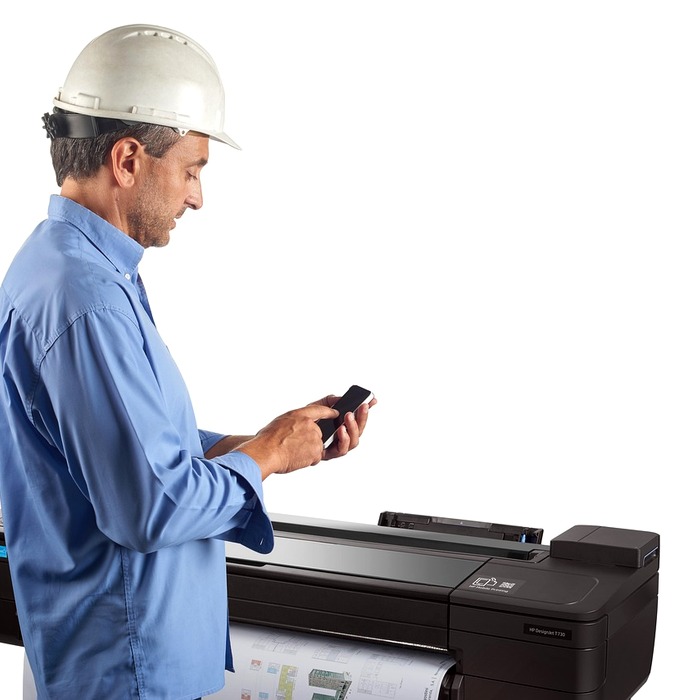
프린터 내부에서 용지가 걸린 경우, 보다 복잡한 과정이 필요할 수 있습니다. 이 경우에는 다음과 같은 절차를 따르세요.
-
전면 커버 열기: 프린터의 전면 커버를 열어주십시오. 이 단계에서 일부 모델은 자동으로 걸린 종이가 빠져 나올 수 있습니다.
-
토너 및 이미지 유닛 제거: 걸린 종이가 자동으로 제거되지 않는 경우, 토너 카트리지와 이미지 유닛을 조심스럽게 제거합니다. 이때, 토너 카트리지를 분리형으로 사용하는 경우, 함께 분리해 주시기 바랍니다.
-
용지 걸림 가이드 조정: 용지 걸림 가이드를 위로 올리고, 내부에 걸린 종이를 천천히 제거합니다. 이때 종이를 세게 당기지 않도록 주의해야 합니다.
-
부품 재장착: 제거가 완료되면, 이미지 유닛과 토너 카트리지를 다시 장착하고 전면 커버를 닫습니다. 이 과정을 통해 프린터는 자동으로 인쇄를 재개합니다.
| 단계 | 설명 |
|---|---|
| 1 | 전면 커버 열기 |
| 2 | 토너 및 이미지 유닛 제거 |
| 3 | 용지 걸림 가이드 조정 |
| 4 | 부품 재장착 및 전면 커버 닫기 |
이 방법을 통해 프린터 내부에 걸린 용지를 효과적으로 제거할 수 있습니다.
용지 배출구에 걸린 용지 해결 방법
용지가 배출구에 걸리는 경우도 빈번하게 발생하는 문제입니다. 이 경우, 걸린 종이가 보이는지 여부에 따라 해결 방법이 달라집니다.
걸린 종이가 보이는 경우
-
전면 커버 열기: 먼저 전면 커버를 열어주세요. 이 과정에서 걸린 종이가 자연스럽게 빠져 나올 수 있습니다.
-
걸린 종이 제거: 만약 종이가 자동으로 빠져 나오지 않는다면, 걸려 있는 종이를 양손으로 조심스럽게 잡아당겨 제거합니다.
-
전면 커버 닫기: 종이를 제거한 후, 전면 커버를 닫으면 인쇄가 자동으로 재개됩니다.
| 단계 | 설명 |
|---|---|
| 1 | 전면 커버 열기 |
| 2 | 걸린 종이 제거 |
| 3 | 전면 커버 닫기 |
걸린 종이가 보이지 않는 경우
-
전면 커버 열기: 전면 커버를 열어 걸린 종이가 있는지 확인합니다.
-
후면 커버 열기: 후면 커버를 열어 양쪽 레버를 내려 정착기 덮개를 열어줍니다.
-
종이 제거: 걸려 있는 종이를 천천히 제거한 후, 정착기 덮개와 후면 커버를 닫습니다.
-
전면 커버 닫기: 마지막으로 전면 커버를 닫으면 인쇄가 다시 시작됩니다.
| 단계 | 설명 |
|---|---|
| 1 | 전면 커버 열기 |
| 2 | 후면 커버 열기 |
| 3 | 종이 제거 |
| 4 | 정착기 덮개 및 후면 커버 닫기 |
| 5 | 전면 커버 닫기 |
이 방법을 통해 용지 배출구에 걸린 종이를 효과적으로 해결할 수 있습니다.
수동 급지함에 걸린 용지 해결 방법
수동 급지함에 용지가 걸린 경우도 적지 않게 발생합니다. 이 경우에는 다음의 단계로 문제를 해결할 수 있습니다.
-
걸린 종이 제거: 수동 급지함에 걸린 종이를 양손으로 잡고 천천히 제거합니다.
-
전면 커버 열기: 종이를 제거한 후, 전면 커버를 열었다가 닫습니다.
-
재장착: 수동 급지함에 종이를 다시 장착하면 인쇄가 자동으로 재개됩니다.
| 단계 | 설명 |
|---|---|
| 1 | 걸린 종이 제거 |
| 2 | 전면 커버 열기 |
| 3 | 수동 급지함에 재장착 |
이 방법을 통해 수동 급지함에 걸린 용지를 간단하게 제거할 수 있습니다.
양면 인쇄 장치에 걸린 용지 해결 방법
양면 인쇄 장치에 용지가 걸리는 경우는 다소 복잡할 수 있습니다. 이 경우에는 다음의 절차를 따르시면 됩니다.
-
전면 커버 열기: 프린터의 전면 커버를 열어 걸린 종이가 있는지 확인합니다.
-
후면 커버 열기: 후면 커버를 열고, 양쪽 레버를 내려 정착기 덮개를 열어줍니다.
-
종이 제거: 걸려 있는 종이를 천천히 제거한 후, 양면 인쇄기를 원래 위치로 재장착합니다.
-
종이 정돈 및 용지함 장착: 종이를 정돈한 후, 용지함을 장착하고 전면 커버를 열었다 닫습니다.
| 단계 | 설명 |
|---|---|
| 1 | 전면 커버 열기 |
| 2 | 후면 커버 열기 |
| 3 | 걸린 종이 제거 |
| 4 | 양면 인쇄기 재장착 |
| 5 | 용지 정돈 및 용지함 장착 |
이 방법을 통해 양면 인쇄 장치에 걸린 종이를 효과적으로 제거할 수 있습니다.
결론
삼성 프린터에서 용지 걸림 문제는 다양한 원인으로 발생할 수 있으며, 각 상황에 맞는 적절한 해결 방법을 통해 쉽게 해결할 수 있습니다. 위에서 설명한 절차를 따라 문제를 해결하신다면, 프린터의 원활한 작동을 유지할 수 있을 것입니다.
만약 위 방법으로도 문제가 해결되지 않는다면, 전문 엔지니어의 도움을 받는 것이 좋습니다.