공동인증서를 USB에서 PC로 옮기는 방법은 크게 두 가지입니다. 은행 인터넷뱅킹의 '인증서 복사' 기능을 쓰는 방식과, 윈도우 탐색기에서 NPKI 폴더를 직접 복사하는 방식입니다. USB에 담긴 인증서를 다른 PC에서 쓰려면 대상 PC에서 인증서 관리 메뉴를 열고 이동식디스크를 선택한 뒤 하드디스크로 복사하면 됩니다. 아래에서 두 방법을 순서대로 정리합니다.
USB에 든 인증서를 PC로 옮기기 전에 확인할 것
준비물은 인증서가 저장된 USB와 인증서 비밀번호입니다. 인터넷뱅킹을 이용하려면 해당 은행 홈페이지에 접속할 수 있는 환경이어야 하고, 탐색기로 직접 옮기려면 숨김 항목 표시를 켜야 합니다.
- 인증서가 저장된 USB
- 공동인증서 비밀번호
- 인터넷뱅킹 이용 시: 해당 은행 홈페이지 접속
- 탐색기 이용 시: '숨김 항목 표시' 체크
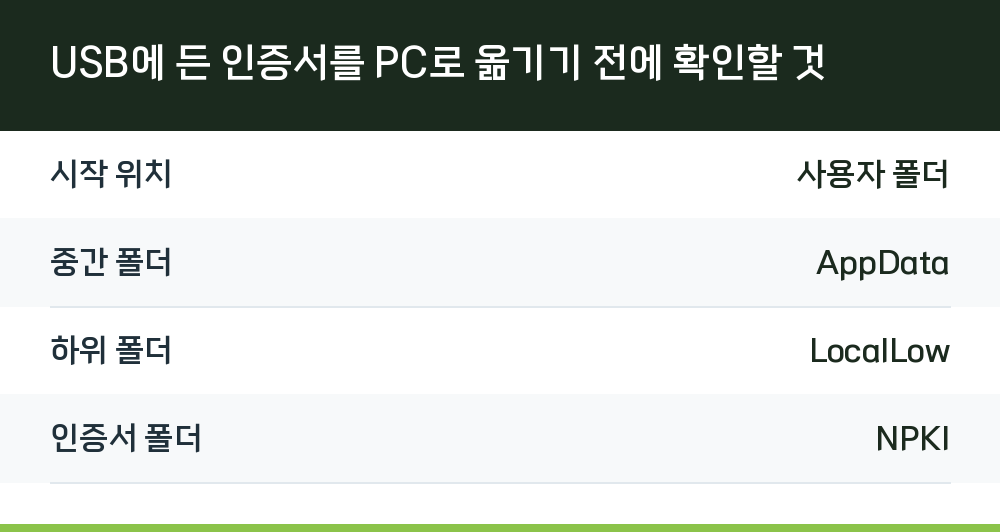
공동인증서는 PC 안에서 NPKI 폴더에 모여 있습니다. 경로는 사용자 폴더 아래 AppData의 LocalLow 안쪽이며, 윈도우 로그인 아이디에 따라 폴더 이름이 달라집니다.
| 항목 | 경로 |
|---|---|
| 시작 위치 | 사용자 폴더 |
| 중간 폴더 | AppData |
| 하위 폴더 | LocalLow |
| 인증서 폴더 | NPKI |
윈도우 로그인 시 아이디를 쓰는 경우에는 admin 대신 그 아이디로 된 폴더를 선택하면 됩니다.
탐색기에서 NPKI 폴더를 통째로 복사하는 방법
인터넷뱅킹에 로그인하지 않아도 되는 가장 단순한 방식입니다. USB에 인증서를 넣을 때와 정확히 반대 순서로 진행하면 됩니다.
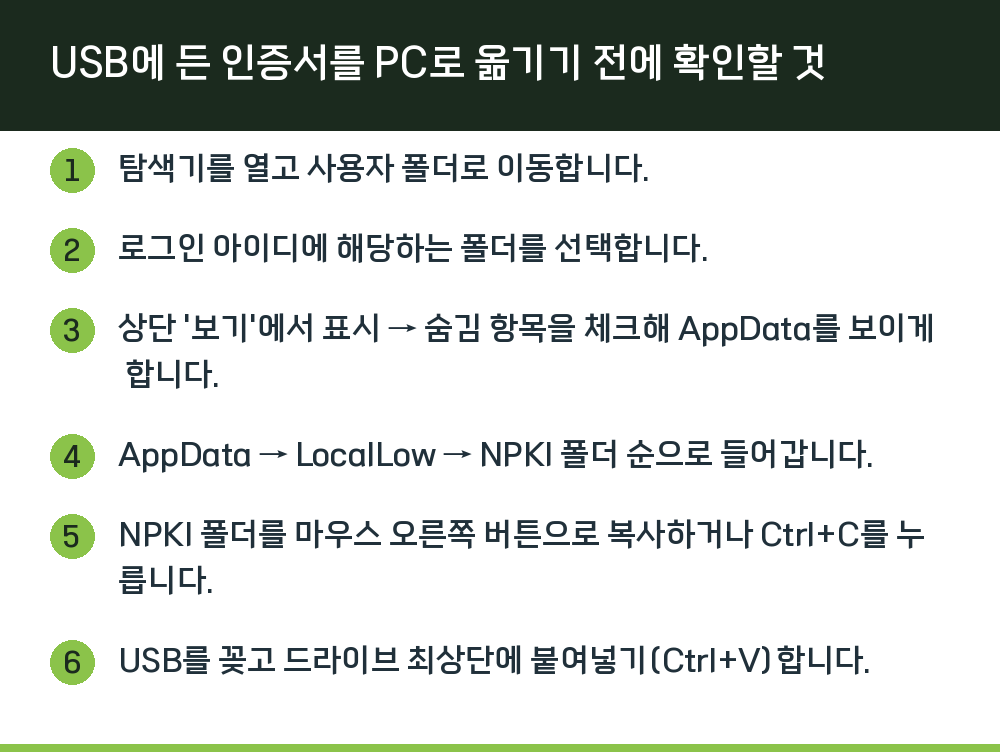
- 탐색기를 열고 사용자 폴더로 이동합니다.
- 로그인 아이디에 해당하는 폴더를 선택합니다.
- 상단 '보기'에서 표시 → 숨김 항목을 체크해 AppData를 보이게 합니다.
- AppData → LocalLow → NPKI 폴더 순으로 들어갑니다.
- NPKI 폴더를 마우스 오른쪽 버튼으로 복사하거나 Ctrl+C를 누릅니다.
- USB를 꽂고 드라이브 최상단에 붙여넣기(Ctrl+V)합니다.
이 방식은 폴더 자체를 복사해 붙여넣는 것이라 별도 프로그램 없이 진행됩니다. 다만 옮긴 뒤에는 반드시 은행 홈페이지에서 인증서 로그인이 정상 작동하는지 확인해야 합니다.
은행 인터넷뱅킹에서 이동식디스크를 하드디스크로 복사하기
은행에서 제공하는 '인증서 복사' 기능을 쓰는 방식입니다. USB에서 PC로 옮기는 절차는 PC에서 USB로 넣을 때와 방향만 반대입니다.
- 인터넷뱅킹 홈페이지에 접속해 로그인 화면에서 공동인증서 로그인을 누릅니다.
- 인증 창이 뜨면 인증서 관리 버튼을 클릭합니다.
- 이동식디스크를 선택하고 인증서가 담긴 USB 드라이브를 고릅니다.
- 목록에 나타난 인증서 중 옮길 항목을 선택하고 인증서 복사 버튼을 누릅니다.
- 인증서 저장 위치 팝업에서 하드디스크를 선택합니다.
- 인증서 암호를 입력하고 확인을 누르면 복사가 끝납니다.
농협 인터넷뱅킹 기준으로 이 순서가 적용되며, 우리은행도 개인인증센터 → 공동인증서 → 공동인증서관리 → 인증서 복사 경로를 안내하고 있습니다. 다른 PC에서도 같은 방식으로 USB에 담긴 인증서를 PC로 복사할 수 있습니다.
인증번호를 입력해 가져오는 방식도 있습니다
USB를 거치지 않고 인증서를 넘기는 방법도 있습니다. 보건복지부 면허민원 안내에 따르면 타 PC나 브라우저, 모바일에서 내보낸 인증서를 12자리 인증번호로 가져올 수 있습니다.
PC 인증서 내보내기나 브라우저 인증서 내보내기로 전달받은 12자리 인증번호를 입력하고 확인을 누르면 인증서가 PC 또는 브라우저에 저장됩니다. USB를 분실할 위험을 줄이고 싶을 때 고려할 수 있는 대안입니다.
옮긴 뒤 확인과 보안 주의사항
복사가 끝났다고 바로 쓰기 전에 은행 인터넷뱅킹에 접속해 공동인증서 로그인을 시도해 보는 것이 안전합니다. 정상 로그인이 되면 옮기기가 제대로 된 것입니다.
USB에 인증서를 담아 다니는 경우 보안에 신경 써야 합니다. USB를 잃어버리면 공동인증서 재발급을 통해 기존 인증서를 사용할 수 없게 만들어야 합니다. PC에서 더 이상 인증서를 쓰지 않는다면 삭제해도 되지만, 계속 쓸 계획이라면 삭제하면 안 됩니다.
Q. 인터넷뱅킹 로그인 없이 USB 인증서를 PC로 옮길 수 있나요?
가능합니다. 탐색기에서 NPKI 폴더를 찾아 USB 드라이브 최상단으로 복사·붙여넣기 하면 됩니다. 숨김 항목 표시를 켜야 AppData 폴더가 보입니다.
Q. 옮긴 인증서가 로그인되지 않으면 어떻게 하나요?
먼저 인증서 비밀번호를 정확히 입력했는지 확인하고, 은행 홈페이지에서 인증서 관리 목록에 해당 인증서가 보이는지 점검합니다. 폴더 복사 방식으로 옮겼다면 NPKI 폴더가 제대로 붙여넣기 되었는지도 확인해야 합니다.
Q. USB에 인증서를 복사해 두면 위험하지 않나요?
분실 위험이 따릅니다. USB를 잃어버렸다면 공동인증서 재발급을 통해 기존 인증서를 무효화해야 합니다. 금융인증서가 지원되지 않는 곳이 아직 많아 공동인증서를 USB에 담아 다니는 경우가 있지만, 보안 관리가 함께 필요합니다.