USB 무선랜카드를 사서 꽂았는데 와이파이 목록이 안 뜨는 경우, 대부분은 드라이버 설치 단계에서 막힌 것입니다. 실제 구매 후기에서도 "USB 포트에 꽂았을 때 드라이버가 자동으로 설치되지 않아 수동으로 설치를 했는데 사용설명서 글씨가…"라는 언급이 나올 만큼 자동 설치가 안 되는 사례가 흔합니다. 반대로 설치만 제대로 끝나면 "속도도 잘 나오고 끊김 없이 잘 사용"한다는 후기가 다수를 차지합니다. 그래서 이 글은 제품을 고르는 기준보다, 고른 뒤에 드라이버를 어떻게 잡고 어디서 자주 어긋나는지를 중심으로 정리했습니다.
USB 무선랜카드, 어떤 기준으로 골라야 실패가 적을까
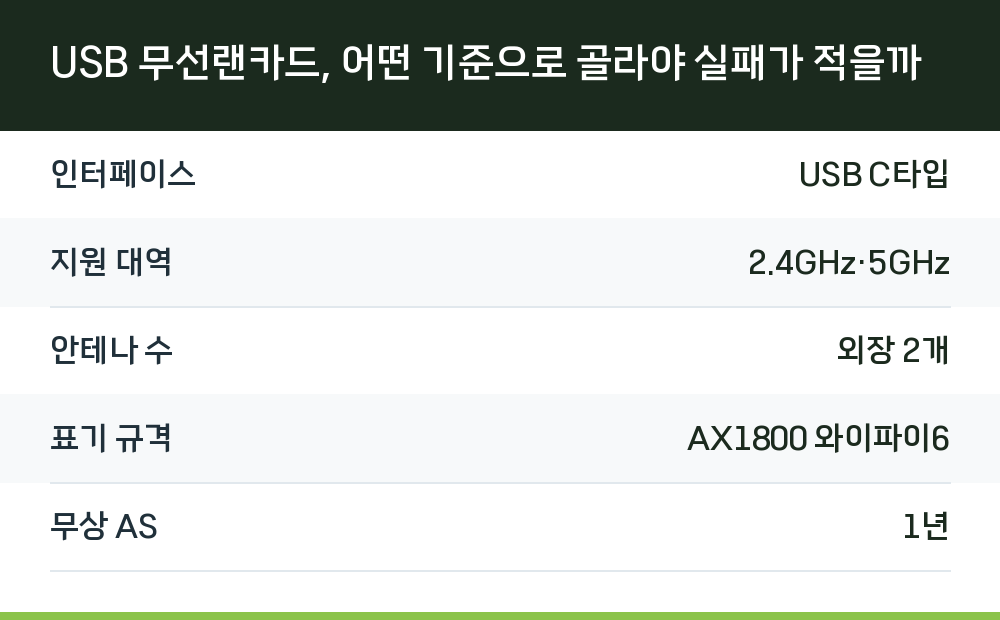
무선랜카드는 겉모습이 비슷해도 인터페이스와 대역, 안테나 구성에서 차이가 갈립니다. 참고 자료에서 확인되는 선택 기준은 다음과 같습니다.
- 인터페이스: USB(C타입) 기반은 설치 장벽이 낮고 데스크탑과 노트북 양쪽에서 활용 폭이 넓음
- 대역: 듀얼밴드(2.4GHz, 5GHz) 지원 여부
- 안테나: 외장 안테나 2개 구성이면 수신 방향 조정이 가능함
- 규격 표기: AX1800(와이파이6)처럼 규격과 최대 속도를 함께 표기한 제품인지 확인
- 칩셋: 리얼텍 등 칩셋 정보가 명시된 제품은 드라이버 호환성 확인이 수월함
가격대도 판단 재료가 됩니다. 참고 자료에 나온 한 제품은 정가 45,200원에서 할인 적용 후 27,400원(할인율 39% 표시)으로 소개됐지만, 가격은 판매 시점에 따라 달라질 수 있으니 구매 화면에서 다시 확인하는 편이 안전합니다.
| 확인 항목 | 확인할 값 |
|---|---|
| 인터페이스 | USB C타입 |
| 지원 대역 | 2.4GHz·5GHz |
| 안테나 수 | 외장 2개 |
| 표기 규격 | AX1800 와이파이6 |
| 무상 AS | 1년 |
드라이버 자동 설치가 안 될 때 확인할 순서
후기에서 갈리는 지점은 대부분 드라이버입니다. 자동 설치가 되지 않았다면 아래 순서로 확인합니다.
- 장치 관리자를 열고 '네트워크 어댑터' 항목에 느낌표 표시가 있는지 봅니다.
- 제조사 공식 홈페이지의 지원 페이지에서 해당 모델명을 검색해 드라이버를 내려받습니다.
- 내려받은 설치 파일을 실행하고, 설치가 끝나면 USB를 뽑았다가 다시 꽂습니다.
- 윈도우 업데이트를 한 번 실행해 드라이버 업데이트 항목이 있는지 확인합니다.
- 와이파이 목록이 뜨지 않으면 USB 포트를 본체 후면(메인보드 직결)으로 바꿔 다시 시도합니다.
후기 중 "작동이 안 되요"라거나 "설치가 잘 됐는데 뭔가 문제인지" 같은 사례는 제품 결함일 수도 있지만, 상당수는 운영체제 설정이나 드라이버 설치, USB 포트 문제에서 비롯된다는 설명이 참고 자료에 담겨 있습니다. 즉, 같은 증상이라도 원인이 여러 갈래이므로 위 순서를 하나씩 소거하는 방식이 효율적입니다.
리뷰 점수로 보는 실제 만족도
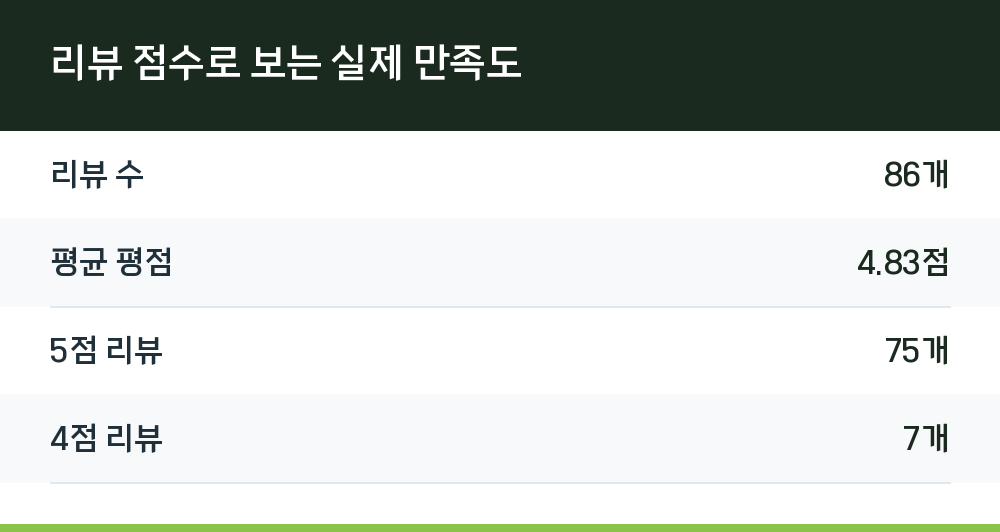
한 제품의 리뷰 86개를 분석한 자료에 따르면 평균 평점 4.83점, 5점 리뷰 75개, 4점 리뷰 7개로 집계됐습니다. 무선랜카드처럼 설치 환경에 따라 결과가 크게 달라지는 제품군에서 이 정도 분포라면, 설치만 제대로 되면 체감 만족도가 높다는 뜻으로 읽을 수 있습니다.
| 구분 | 값 |
|---|---|
| 리뷰 수 | 86개 |
| 평균 평점 | 4.83점 |
| 5점 리뷰 | 75개 |
| 4점 리뷰 | 7개 |
다만 이 수치는 특정 제품 한 건의 집계이므로, 다른 모델을 고를 때 그대로 대입할 수는 없습니다.
설치 후 속도가 안 나올 때 손볼 곳
"방문을 닫으면 신호를 못 잡길래"라는 후기처럼, 설치가 끝난 뒤에도 물리적 환경이 속도를 좌우합니다. 공유기와의 거리, 벽과 문, 본체를 두는 위치가 대표적인 변수입니다. 후기 작성자는 공유기가 있는 방의 문을 열어두자 속도가 확실히 달라졌다고 적었습니다.
데스크탑에서 쓰는 경우 본체를 책상 아래에 두면 안테나가 바닥 쪽을 향하기 쉽습니다. 외장 안테나가 달린 제품이라면 안테나 방향을 조정하고, 가능하면 본체를 공유기 쪽으로 향하게 두는 것이 좋습니다. 노트북 수신 감도 보완이 목적이라면 USB 연장 케이블로 랜카드를 책상 위로 끌어올리는 방법도 있습니다.
5GHz만 잡히지 않을 때
듀얼밴드 제품인데 2.4GHz만 보인다면 랜카드 문제가 아닌 경우가 많습니다. 5GHz는 도달 거리가 짧고 벽을 덜 통과하므로, 공유기와 거리가 멀면 목록에 아예 나타나지 않을 수 있습니다. 공유기 설정에서 5GHz 대역이 켜져 있는지, 채널 설정이 자동으로 되어 있는지 확인하고, 가까운 거리에서 다시 검색해 보면 원인이 갈립니다.
Q. 드라이버를 수동으로 설치했는데도 인식이 안 됩니다.
USB 포트를 바꿔 보시고, 장치 관리자에서 느낌표 표시가 남아 있는지 확인해 보세요. 설치 후 재부팅까지 마쳐야 반영되는 경우가 있습니다.
Q. 무선랜카드 하나로 PC 두 대를 쓸 수 있나요?
후기 중에는 "와이파이 기준 피시 2대 바로 연결 가능한 방식"이라는 언급이 있으나, 이는 해당 사용 환경에서의 경험담입니다. 일반적으로는 PC 한 대당 랜카드 하나가 기본 구성입니다.
Q. 노트북에 이미 와이파이가 있는데 추가로 필요한가요?
내장 수신 감도가 약해 끊김이 잦은 경우 보완 목적으로 쓰는 사례가 있습니다. 끊김이 공유기 문제인지 노트북 문제인지 먼저 구분하는 것이 순서입니다.
Q. 설치 설명서 글씨가 작아 읽기 어렵다는 후기가 있던데요.
제조사 홈페이지의 지원 페이지에서 같은 내용을 문서 파일로 받을 수 있는 경우가 많습니다. 모델명으로 검색해 설치 가이드를 확보해 두면 편합니다.